Sådan skifter du fra TTLock til Zafe Connect
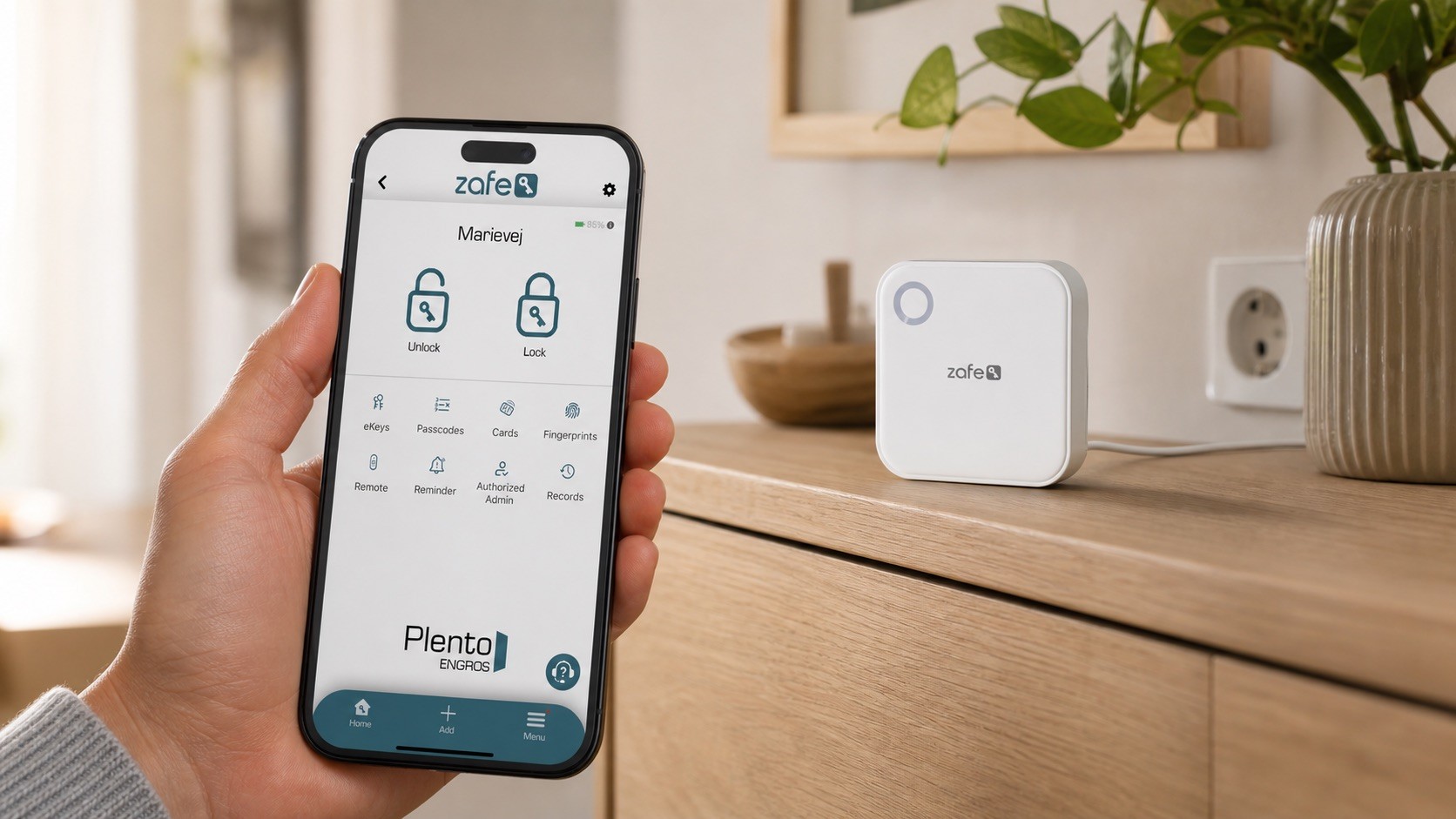
Bruger du TTLock-appen (TT Lock) til din dørlås og savner hjælp på dansk? Her ser du, hvordan du flytter din TTLock-konto til Zafe Connect, hvad der ikke kommer med, og hvordan du bruger din Zafe-lås i hverdagen.
Kort sagt: Har du en Zafe-lås, kan du overføre din eksisterende TTLock-konto til Zafe Connect. Har du en lås fra et andet mærke, vil Zafe Connect som udgangspunkt ikke fungere fuldt ud.
Hvad er Zafe Connect?
Zafe Connect er appen til styring af Zafe smartlåse, brugere, adgange og integrationer. Appen er dansk udviklet og designet, og dine data er hostet på EU-server i Tyskland.
Gratis: Zafe Connect er en gratis app til alle dine Zafe-produkter.
iPhone og Android: Appen virker på alle smartphones med minimum iOS 15.6 eller Android.
Hent appen: Zafe Connect i App Store eller Zafe Connect på Google Play.
Læs mere på siden om Zafe Connect.
Virker min TTLock-lås i Zafe Connect?
Zafe Connect er designet til Zafe-produkter. Har du TTLock-produkter fra andre fabrikater, er svaret som udgangspunkt nej: Hele eller dele af appen vil ikke fungere.
Kan appen ikke finde din lås, når du tilføjer den, kan det være, fordi det ikke er et Zafe-produkt. Tjek også, at låsen har strøm, og at Bluetooth er slået til på din telefon.
Sådan overfører du din TTLock-konto
Eksisterende TTLock-konti kan overføres til Zafe Connect. Sådan gør du:
Hent Zafe Connect i App Store eller Google Play.
Log ind i Zafe Connect med dine TTLock-oplysninger.
Vælg Menu og derefter Overfør konto til Zafe Connect.
Log ud og ind igen.
Herefter er dine låse og gateways kun synlige i Zafe Connect.
Hvad bliver ikke overført?
Overføres | Overføres ikke |
|---|---|
Dine låse og gateways | Låse, du er inviteret til som autoriseret admin eller eNøgle |
De låse skal være i Zafe Connect, før du kan inviteres igen. Den konto, der vil oprette en autoriseret admin, skal også være en Zafe Connect-konto.
Dansk manual: din Zafe-lås i hverdagen
Tastaturkoderne nedenfor gælder T-Lock Home ifølge manualen. Har du en anden model, så se manualen til dit produkt.
Tilføj en lås
Tryk på + i bundmenuen, vælg Lås, og følg guiden. Låsen skal være tændt, og du skal stå tæt på den. Der er ubegrænset plads til Zafe-låse i appen.
Pinkoder
Pinkoder kan oprettes som:
Permanente
Tidsbegrænsede, fx til en håndværker
Engangskoder, også når du ikke er i nærheden af låsen
Gentagende, fx til rengøringen hver tirsdag
Vælg låsen, derefter Pinkoder og Opret pinkode. Vælg typen i toppen, giv koden et navn, og opret den. Koden kan deles via SMS, e-mail, Messenger m.m. Se videoguiden "Opret en brugerdefineret kode".
På T-Lock Home trykker du først * for at vække tastaturet, taster pinkoden og afslutter med #.
eKey (eNøgle)
En eKey er en digital nøgle i appen, som du kan dele med andre. Modtageren skal først have hentet Zafe Connect og oprettet en konto.
Tryk på Send eKey.
Vælg Permanent, Tidsbegrænset, Engangs eller Gentagende.
Udfyld modtagerens kontonavn (e-mail eller telefonnummer). Kontonavnet står øverst under Menu i modtagerens app.
Vælg, om modtageren skal kunne fjernåbne låsen, og om vedkommende skal være administrator.
Tryk send.
En eKey kan kun låse op. En eKey Admin kan også oprette adgange til andre brugere. T-Lock Home kan have op til 10 eKeys. Fjernåbning med eKey kræver en Zafe Gateway. Se videoguiden "Send en e-nøgle".
Nøglebrik
Vælg låsen, derefter Nøglebrikker og Tilføj nøglebrik. Vælg, om brikken skal være permanent eller tidsbestemt. Du skal være ved siden af låsen (op til 5 m) og være tilsluttet via Bluetooth. Se videoguiden "Tilføj en nøglebrik".
Fingeraftryk
Vælg låsen, derefter Fingeraftryk og Tilføj fingeraftryk. Vælg permanent eller tidsbestemt, indtast et navn, og følg guiden, hvor du præsenterer fingeren som vist på telefonen. Også her skal du være ved siden af låsen (op til 5 m) og tilsluttet via Bluetooth. Vi anbefaler altid at have både en kode og et fingeraftryk til at låse op med.
Log: hvem har åbnet døren?
Du ser oplåsningerne under Hændelser (i manualen til T-Lock Home kaldet Log). Låsen gemmer de seneste 1.000 hændelser.
Auto-lås
Auto Lock betyder, at låsen automatisk låser efter hver oplåsning. Tiden kan indstilles, eller funktionen kan slås helt fra under Indstillinger og Auto lås. Er Auto lås slået fra på T-Lock Home, låser du ved at holde # inde i 3 sekunder på låsen eller ved at holde hængelås-knappen inde i 5 sekunder i appen. Se videoguiden "Auto Lås – forklaring".
Passage mode
Passage Mode betyder, at låsen forbliver oplåst, når tiden starter, og automatisk låser igen, når tiden slutter. Du kan vælge, om låsen skal låse op automatisk, når tiden starter, eller manuelt, så den først låser op, når den låses op med brik, kode, fingeraftryk eller app. Se videoguiden "Passagemodus – forklaring".
Gateway og fjernåbning
Uden gateway styrer du låsen via Bluetooth, når du er i nærheden. Vil du fjernåbne, kræver det en Zafe Gateway. Gatewayen forbinder en eller flere låse til skyen, så de kan fjernstyres, og du kan få besked på telefonen, når døren åbnes.
Skift sprog på låsens tastatur (T-Lock Home)
Standardsproget er dansk. Ifølge manualen til T-Lock Home taster du følgende på låsens tastatur:
Sprog | Tast på tastaturet |
|---|---|
Dansk | * 39 # 123456 # 2 # |
Engelsk | * 39 # 123456 # 1 # |
123456 er admin-koden. Har du ændret den i appen under Grundlæggende, taster du den nye kode i stedet. Appens eget sprog ændrer du under Menu, Konto, Kontooplysninger og Sprog.
Videoguides og mere hjælp
Se de korte videoguides på hjælpesiden, hvor du kan se guiderne nævnt ovenfor.
Ofte stillede spørgsmål
Kan jeg stadig se mine låse i TTLock-appen efter overførslen?
Nej. Når du har overført din konto, er dine låse og gateways kun synlige i Zafe Connect.
Virker en TTLock-lås fra et andet mærke i Zafe Connect?
Som udgangspunkt nej. Zafe Connect er designet til Zafe-produkter. Ved brug af andre fabrikater vil hele eller dele af appen ikke fungere.
Hvorfor mangler de låse, jeg var inviteret til i TTLock?
Låse, du er inviteret til som autoriseret admin eller eNøgle, bliver ikke overført. Låsene skal være i Zafe Connect, før du kan inviteres igen, og den konto, der vil oprette en autoriseret admin, skal også være en Zafe Connect-konto.
Koster Zafe Connect noget?
Nej. Zafe Connect er en gratis app til dine Zafe-produkter.
Kan jeg fjernåbne uden gateway?
Nej. Fjernåbning kræver en gateway. Uden gateway styres låsen via Bluetooth, når du er i nærheden.
Kom godt videre
Har du en Zafe-lås i TTLock-appen, tager skiftet til Zafe Connect kun få trin. Sidder du fast, så ring til Zafe support på 31 55 11 12 eller skriv til kundeservice@zafe.dk.
Klar til at blive nøglefri?
Zafe sælges gennem forhandlere i hele Danmark. Find den nærmeste, eller læs mere om produktet.


